PDF 파일을 한글 파일(.hwp)로 바로 변환하는 가장 쉬운 방법은 최신 버전의 한컴오피스 한글 프로그램을 이용하는 거예요. 설치와 이용법도 생각보다 간단하니, 차근차근 알려드릴게요.
이 글 하나면 PDF를 한글로 변환하는 데 필요한 모든 정보를 얻어가실 수 있을 거예요. 설치부터 변환 과정, 그리고 알아두면 좋은 팁까지 꼼꼼하게 정리했어요. 2026년 8월 기준 정보에요.
설치? 한컴오피스 최신 버전이면 끝!
PDF 파일을 한글 파일(.hwp)로 변환하는 가장 확실한 방법은 역시 한컴오피스 한글 프로그램을 쓰는 거거든요. 예를 들어, 한컴오피스 2024나 그 이후 버전이라면 PDF 파일을 바로 열어서 편집 가능한 한글 문서로 바꾸는 기능이 들어있을 가능성이 높아요.
아직 프로그램이 없으시다면, 한컴오피스 공식 웹사이트에서 최신 버전에 대한 정보를 확인하고 설치하시면 돼요. 별도의 복잡한 설치 과정은 보통 없으니 걱정 안 하셔도 돼요.
Tip: 만약 기존에 사용하시던 한컴오피스 버전이 있다면, 혹시 PDF 변환 기능이 업데이트되었는지 먼저 확인해보는 것도 좋겠더라고요.
PDF 파일을 한글로 변환, 어떻게 하는 걸까요?
한컴오피스 한글 프로그램 설치가 끝났다면, 이제 변환할 차례예요. 아주 간단하거든요.
먼저, 변환하고 싶은 PDF 파일을 한컴오피스 한글 프로그램에서 '열기' 기능을 통해 불러오세요. 그러면 프로그램이 PDF 파일의 내용을 인식해서 편집 가능한 형태로 보여줄 거예요.
텍스트만 있는 간단한 PDF라면 거의 완벽하게 변환되겠지만, 표나 복잡한 이미지, 특수 서식이 들어간 경우라면 변환 후에 조금 손봐야 할 수도 있어요. 그래도 이 정도면 정말 편리하죠?
저는 가끔 그림이 많은 PDF를 변환할 때, 이미지 순서가 좀 틀어지는 경우가 있더라고요. 그럴 땐 변환 후에 이미지 위치만 살짝 조정해주면 괜찮더라고요.
변환 후, 꼭 해야 할 일!
PDF 파일을 한글 파일로 변환했다고 해서 바로 끝이 아니에요. 변환된 파일을 꼼꼼하게 확인하는 과정이 정말 중요하거든요.
특히, 스캔된 이미지 형태의 PDF를 변환했을 때는 OCR(광학 문자 인식) 기능이 작동하면서 오탈자가 생길 확률이 높아요. 변환된 텍스트와 원본 PDF를 옆에 두고 비교하면서 혹시 틀린 글자는 없는지, 빠진 내용은 없는지 꼼꼼히 확인해야 해요.
시간이 조금 더 걸리더라도, 나중에 실수로 잘못된 정보가 나가는 것보다는 훨씬 낫더라고요.
Self-check: 혹시 변환 후에 서식이나 글자 모양이 좀 이상하다면, 한글 문서에서 제공하는 서식 편집 기능을 이용해서 깔끔하게 정리해보세요.
온라인 변환 서비스? 장단점을 알아봐요

프로그램 설치가 번거롭거나, 가끔씩만 변환이 필요하신 분들은 온라인 PDF 변환 서비스를 이용하는 것도 방법이에요. 인터넷만 연결되어 있다면 언제 어디서든 편리하게 사용할 수 있다는 장점이 있죠.
다만, 온라인 서비스는 어떤 곳은 무료로 제공되지만, 파일 크기나 변환 횟수에 제한이 있는 경우가 많아요. 또, 보안에 민감한 문서를 변환할 때는 신뢰할 수 있는 공식적인 서비스인지 꼭 확인해야 하고요.
몇몇 서비스는 한글(.hwp) 파일로 직접 변환하는 것을 지원하지 않기도 하니, 이용 전에 지원하는 파일 형식을 꼭 확인해보세요.
PDF 변환, 왜 이렇게 신경 써야 할까요?
PDF 파일은 레이아웃이 고정되어 있어서 어디서든 똑같이 보이도록 만들어진 형식이잖아요. 그래서 이걸 한글처럼 자유롭게 편집할 수 있는 문서로 바꾸려면, 원본의 구조를 그대로 살리면서 텍스트를 추출하는 과정이 필요해요.
특히, PDF 안에 들어있는 표나 그래프, 복잡한 이미지 같은 요소들은 변환 과정에서 조금씩 틀어지거나 깨질 수 있거든요. 그래서 변환 후에는 이 부분들을 일일이 다시 손봐줘야 하는 경우가 생기는 거죠.
결국, PDF 파일을 한글로 변환하는 건 단순히 텍스트만 옮기는 게 아니라, 원본의 디자인과 구조까지 최대한 비슷하게 복원하는 작업이라고 볼 수 있어요. 그래서 꼼꼼한 검토가 필수인 거고요.
결론: 한글 변환, 어렵지 않아요!
PDF 파일을 한글 파일로 변환하는 거, 생각보다 어렵지 않죠? , 가장 확실하고 편리한 방법은 역시 한컴오피스 한글 최신 버전을 이용하는 거예요. 설치부터 변환, 그리고 최종 확인까지 이 과정만 잘 따라오시면 문제없이 사용하실 수 있을 거예요.
가끔씩 급하게 변환이 필요할 때는 온라인 서비스도 좋지만, 중요한 자료라면 역시 검증된 프로그램을 사용하는 게 마음 편하더라고요.
핵심 정리
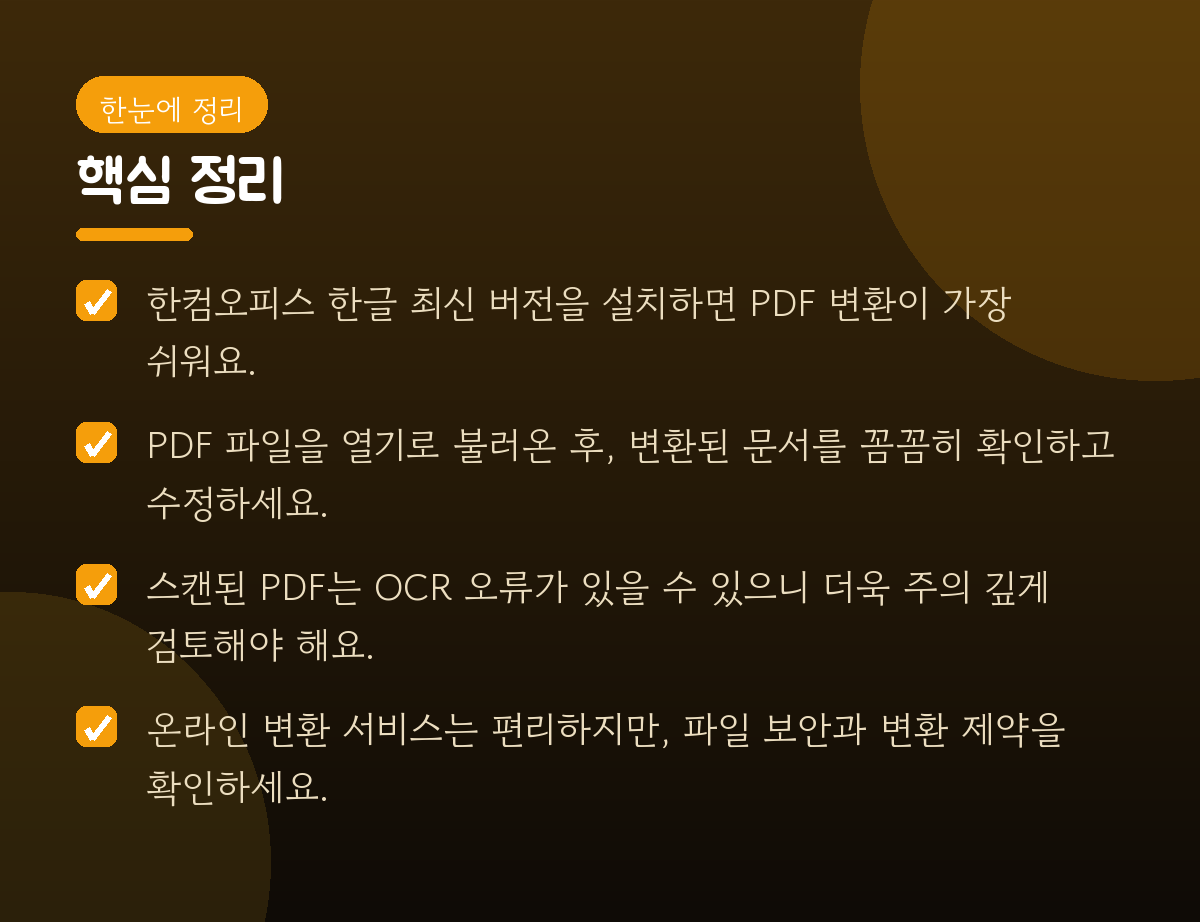
- 한컴오피스 한글 최신 버전을 설치하면 PDF 변환이 가장 쉬워요.
- PDF 파일을 열기로 불러온 후, 변환된 문서를 꼼꼼히 확인하고 수정하세요.
- 스캔된 PDF는 OCR 오류가 있을 수 있으니 더욱 주의 깊게 검토해야 해요.
- 온라인 변환 서비스는 편리하지만, 파일 보안과 변환 제약을 확인하세요.
자주 묻는 질문

Q. PDF 파일을 한글 파일로 변환하면 100% 똑같이 되나요?
A. PDF 파일의 복잡성(표, 이미지, 서식 등)에 따라 차이가 있어요. 텍스트 위주라면 거의 똑같지만, 복잡한 디자인은 변환 후 약간의 수정이 필요할 수 있어요.
Q. 프로그램 설치 없이 PDF를 한글로 바꿀 수 있는 방법은 없나요?
A. 온라인 PDF 변환 서비스를 이용할 수 있지만, 무료 버전은 기능 제한이 있거나 파일 보안에 신경 써야 할 수도 있어요.
Q. 스캔한 PDF를 변환하면 글자가 깨지는데 어떻게 해야 하죠?
A. OCR 기능이 있는 변환 도구를 사용하시거나, 변환 후 반드시 원본과 비교하며 오탈자를 수정해야 해요. 최신 OCR 기술이 적용된 프로그램을 사용하면 정확도가 높아집니다.
Q. 변환된 한글 파일의 글꼴이 깨져 보여요.
A. 원본 PDF에 사용된 글꼴이 현재 컴퓨터에 설치되어 있지 않기 때문일 수 있어요. 한글 문서 내에서 글꼴을 변경해주시면 해결돼요.
Q. PDF 파일을 한글 파일로 변환하는 데 비용이 얼마나 드나요?
A. 한컴오피스 한글은 프로그램 구매 비용이 발생해요. 온라인 서비스는 무료 또는 유료 플랜이 다양하게 있으니, 이용하려는 서비스의 요금제를 확인해야 해요.
PDF 파일을 한글로 변환하는 과정, 이제 전혀 어렵지 않으실 거예요. 이 정보가 여러분의 작업에 조금이나마 도움이 되었으면 좋겠습니다.
#PDF변환 #한글변환 #HWP변환 #PDFtoHWP #문서변환 #컴퓨터활용 #오피스꿀팁 #2026년정보 #티스토리 #정보글